Как настроить график работы
Постоянный график — внизу списка дней, кнопка «Постоянный график».
Занятое время — «Закрыть время» на нужном дне.
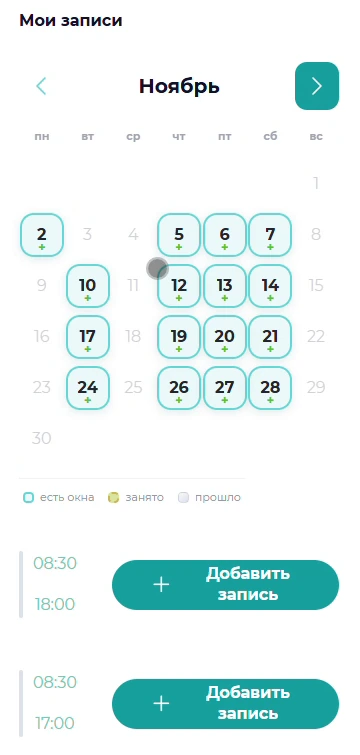
Проверить результат — «Записи» → «Мои записи».
Сначала выберите точку приёма. У каждого адреса свой график.
Скачать инструкцию в PDF1График на сегодня — часы конкретной даты
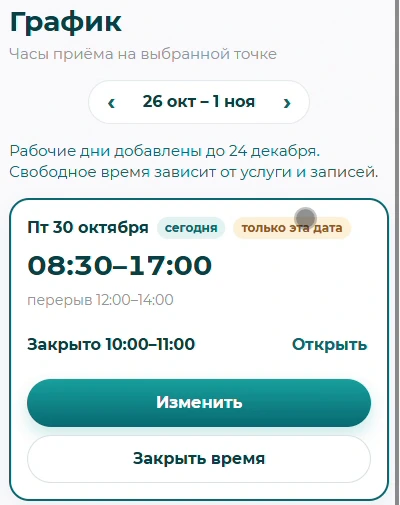
На экране «График» каждый день показан отдельной карточкой. Пометка «сегодня» помогает найти текущую дату. Рядом видны часы работы, перерыв и закрытые интервалы.
На примере ниже: 30 октября мастер работает 08:30–17:00, перерыв — 12:00–14:00, дополнительно закрыто 10:00–11:00.
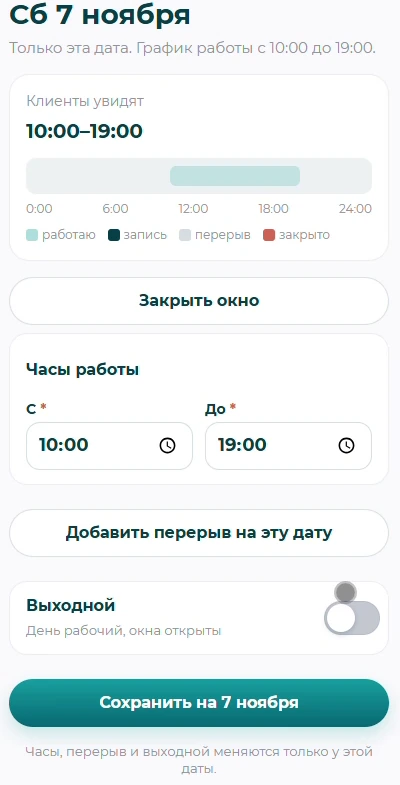
- У нужной даты нажмите «Изменить».
- Укажите часы, добавьте перерыв или включите «Выходной».
- Нажмите «Сохранить на …» с выбранной датой.
«Только эта дата» означает разовое изменение. Оно относится к выбранному дню; соседние даты сохраняют свои часы. Так можно изменить и сегодняшний, и будущий день.
2Постоянный график — расписание по дням недели
Постоянный график подходит, если вы обычно работаете в одни и те же дни и часы каждую неделю.
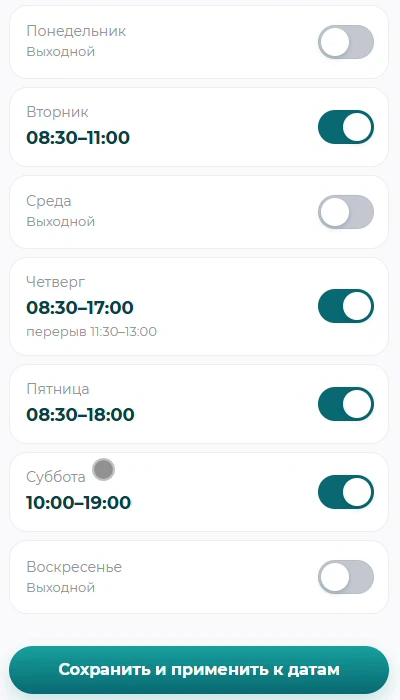
- Прокрутите список дней вниз и откройте «Постоянный график».
- Включите нужные дни недели переключателями. Нажмите на строку рабочего дня, чтобы раскрыть настройки, и задайте часы приёма и, при необходимости, перерыв. Нерабочие дни оставьте выходными.
- Нажмите «Сохранить и применить к датам».
После сохранения рабочие даты добавятся на 8 недель вперёд и будут продлеваться автоматически. В списке дней они отмечаются как «постоянный график».
У каждой точки свой постоянный график. Перед настройкой проверьте выбранный адрес.

Что происходит с разовыми изменениями
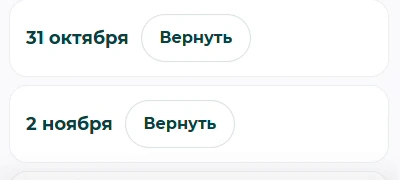
Если вы отдельно меняли конкретную дату, сохранение постоянного графика оставит это изменение. Такие дни перечислены в блоке «Разовые изменения».
Чтобы снова применить к дате обычное расписание, нажмите «Вернуть». Восстановятся сохранённые обычные часы, а разовые закрытия этой даты снимутся.
3Как закрыть часть рабочего времени
Нужно оставить день рабочим, но убрать несколько часов из онлайн-записи? Например, это время уже занято клиентом, который записался по телефону.
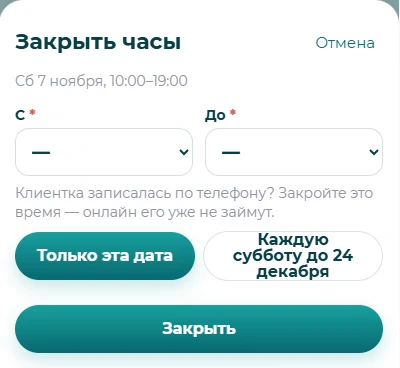
- У рабочего дня нажмите «Закрыть время».
- В полях «С» и «До» выберите начало и конец интервала.
- Выберите «Только эта дата» или повторение в этот день недели до даты, указанной на кнопке.
- Нажмите «Закрыть».
В карточке появится строка «Закрыто …». Закрытый интервал исключается из свободного времени, остальные часы дня остаются рабочими.
Чтобы вернуть это время, нажмите «Открыть» рядом с интервалом и подтвердите действие.
Уже созданная запись клиента сохраняется даже при закрытии её часов. При необходимости перенесите её отдельно или свяжитесь с клиентом.
4Проверьте результат в «Моих записях»
Нажмите «Записи» в нижнем меню. В разделе «Мои записи» выберите месяц и нужную дату.
Здесь виден результат настройки постоянного графика: рабочие дни появляются в календаре, а ниже отображаются часы приёма. Для ручного добавления клиента используйте «Добавить запись».
На примере ниже показан ноябрьский календарь с рабочими датами и интервалами, созданными по графику.
Для онлайн-записи клиентов также должен быть включён переключатель «Принимать заказы». Доступное время учитывает услугу, перерывы, закрытые часы и существующие записи.